Tradeshiftで請求書を作成する方法はいくつかあります:
1. ネットワークページから請求書を作成する:
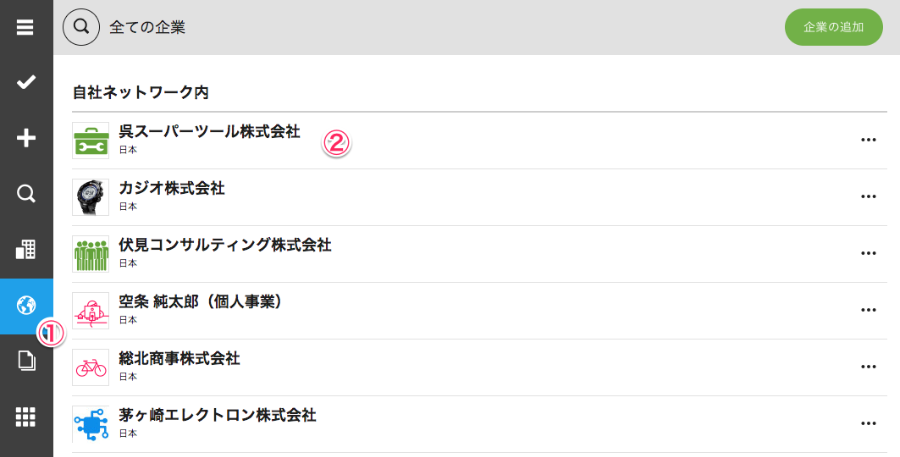
- 画面左側のメニューバーからネットワークをクリック
- 請求書の宛先にしたい企業を検索し選択します。宛先が見つからない場合、手動で新しいネットワークを追加することが可能です。ネットワークの画面右上の「企業の追加」ボタンをクリックすると新規追加ができます。
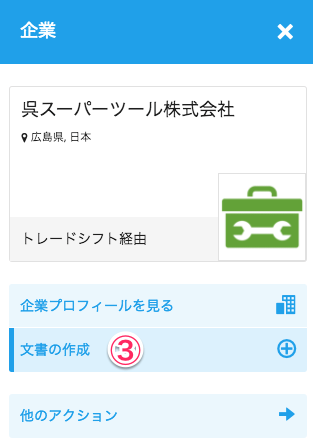
- ”新規作成”をクリック
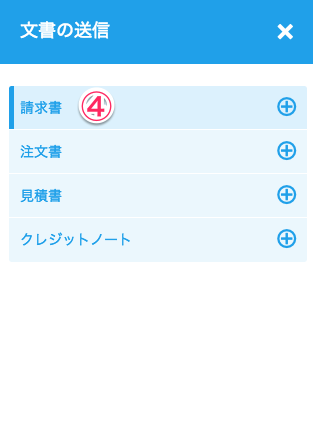
- ”請求書を作成する”をクリック
新規請求書にはすでに受信者が入力された状態で表示されますので、その他の項目を入力してください。必須項目には(*)印が付いています。
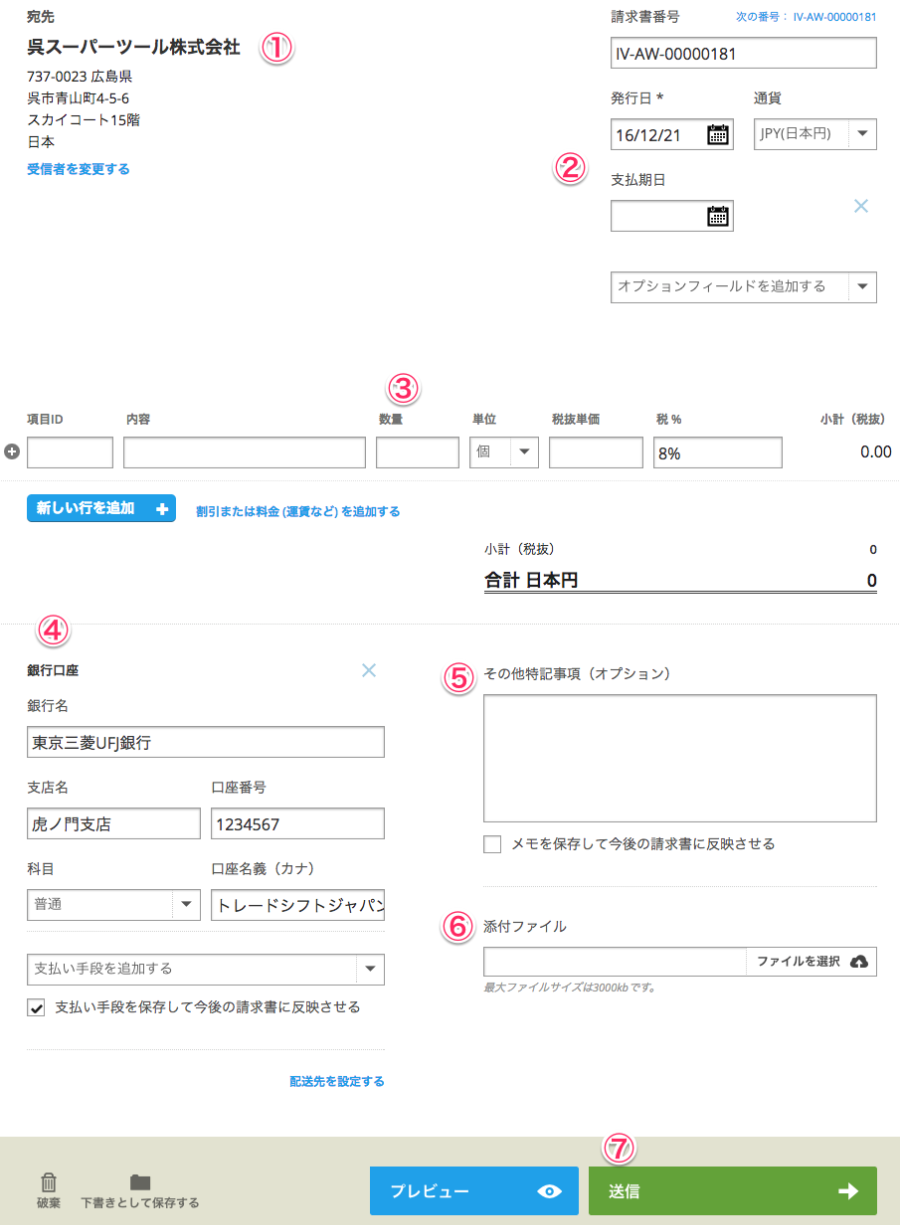
- ネットワークページから請求書を作成すると自動的に受信者が入力されます。
- 詳細の入力項目です。
- 請求書番号
- 発行日
- 通貨
- 支払期日
- 納品/検収日
- オプションフィールドの追加
- 購入した製品/サービスの内容を記入します。
- 支払方法を指定します。
- その他特記事項があれば記入します。
- 添付ファイルをアップロードします。
- 請求書を下書きとして保存、またはプレビューを確認するか、送信します。
まだTradeshiftに登録されていない会社をこのタイミングでマニュアル登録して請求書を送信する際は、送信先のメールアドレスを入力します。また、請求書のコピーをあなたのメールアドレス宛に送ることもできます。
2. メインメニューから請求書を作成する:
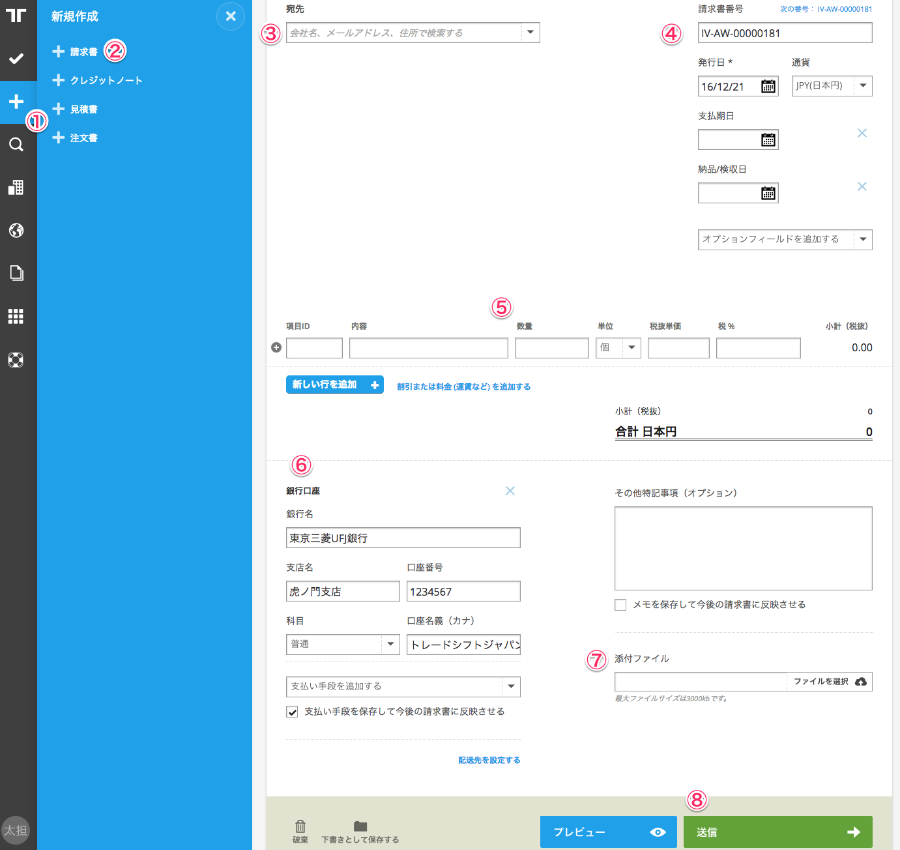
- 画面左側のメニューから新規作成を選択
- ”請求書”をクリック
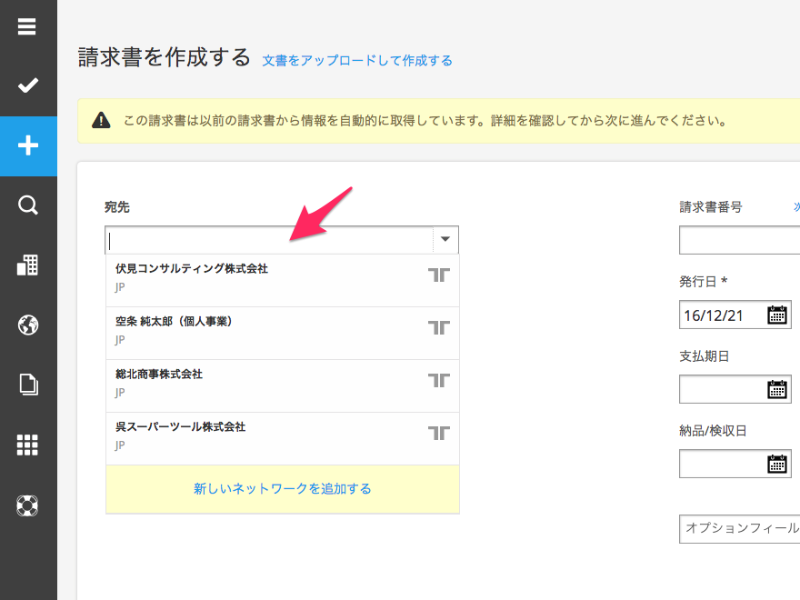
- 宛先を検索し選択します。宛先が見つからない場合、手動で新しいネットワークを追加することが可能です。
宛先選択のスクロール下部の「新しい取引先を追加する」をクリックすると新規作成ができます。
- 詳細を入力します
- 請求書番号
- 発行日
- 通貨
- 支払期日
- 納品/検収日
- オプションフィールドの追加
- 購入した製品/サービスの内容を記入します。
- 支払方法を指定します。
- 添付ファイルをアップロードします。
- 請求書を下書きとして保存、またはプレビューを確認するか、送信します。
3. ドキュメントページの注文書から作成する:
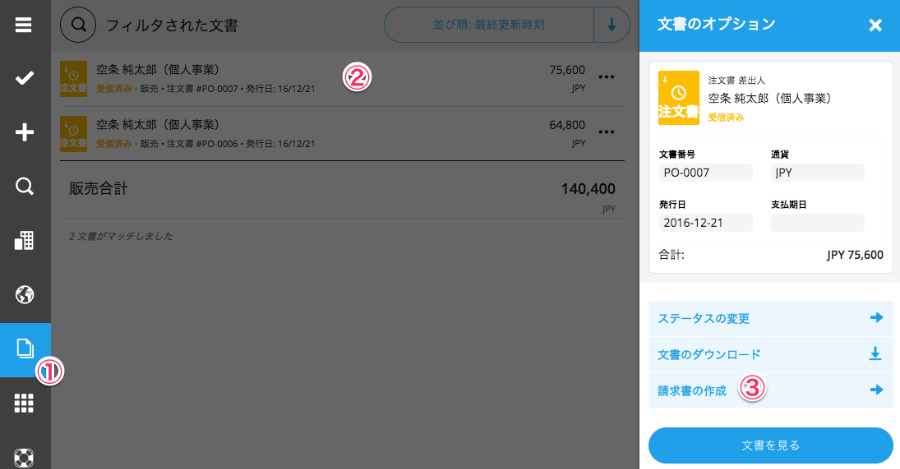
- ドキュメントタブをクリック
- ドキュメントの中から請求したい注文書を選択する
- 画面右側に表示されるメニューから”請求書の作成”を選択
注文書が請求書に変換され表示されます。
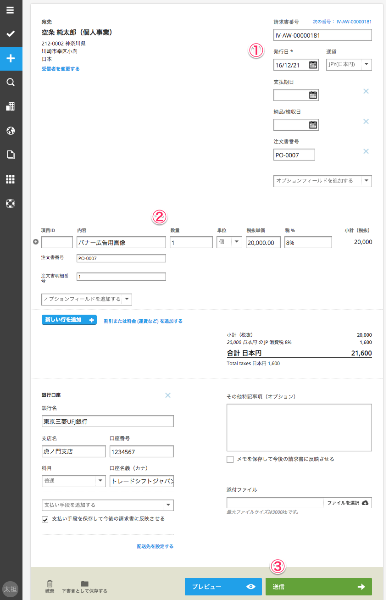
- 最初に請求書番号を入力します。この請求書は注文書を参照して作成されているので、ほとんどの項目の値については、注文書からコピーされます。
- 注文書の一部だけを請求したい場合、それに応じて行を変更可能です。
- 請求書の作成が完了したら画面下部の”送信”ボタンをクリックします。
4. すでに送信済の請求書をコピーして作成する:
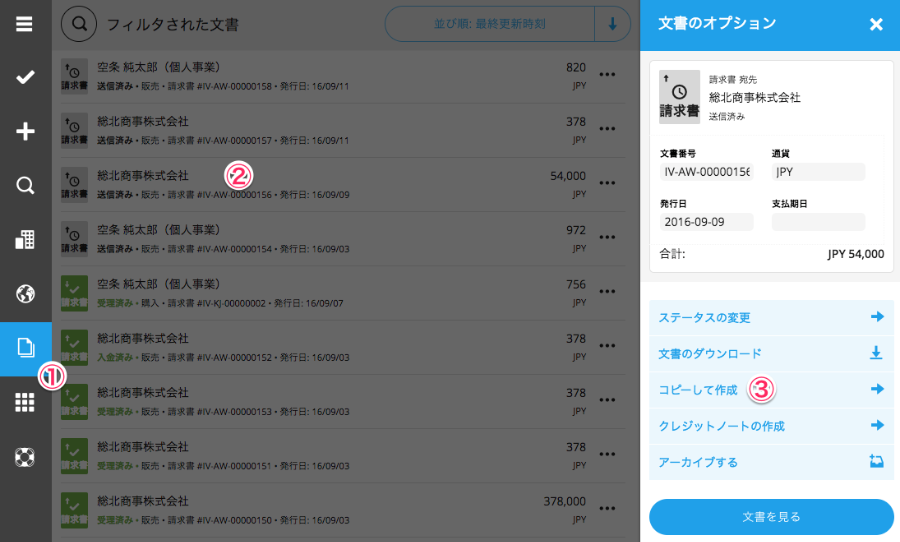
- ドキュメントタブをクリック
- ドキュメントリストから請求書を選択
- 画面右側に表示されるメニューから”コピーして作成”を選択
- 宛先を選択し、請求書の下書きが表示されますので、必要項目を編集します。
請求書番号と日付を除くすべての項目にコピー元の請求書の内容がコピーされます。必要に応じて、変更したい箇所を上書き更新します。作成完了したら画面下部の”送信”ボタンを押します。
とても簡単ですよね! 一番やりやすい方法で作成してください。